WPS常见问题深度解析:跨平台办公避坑与实战排查指南
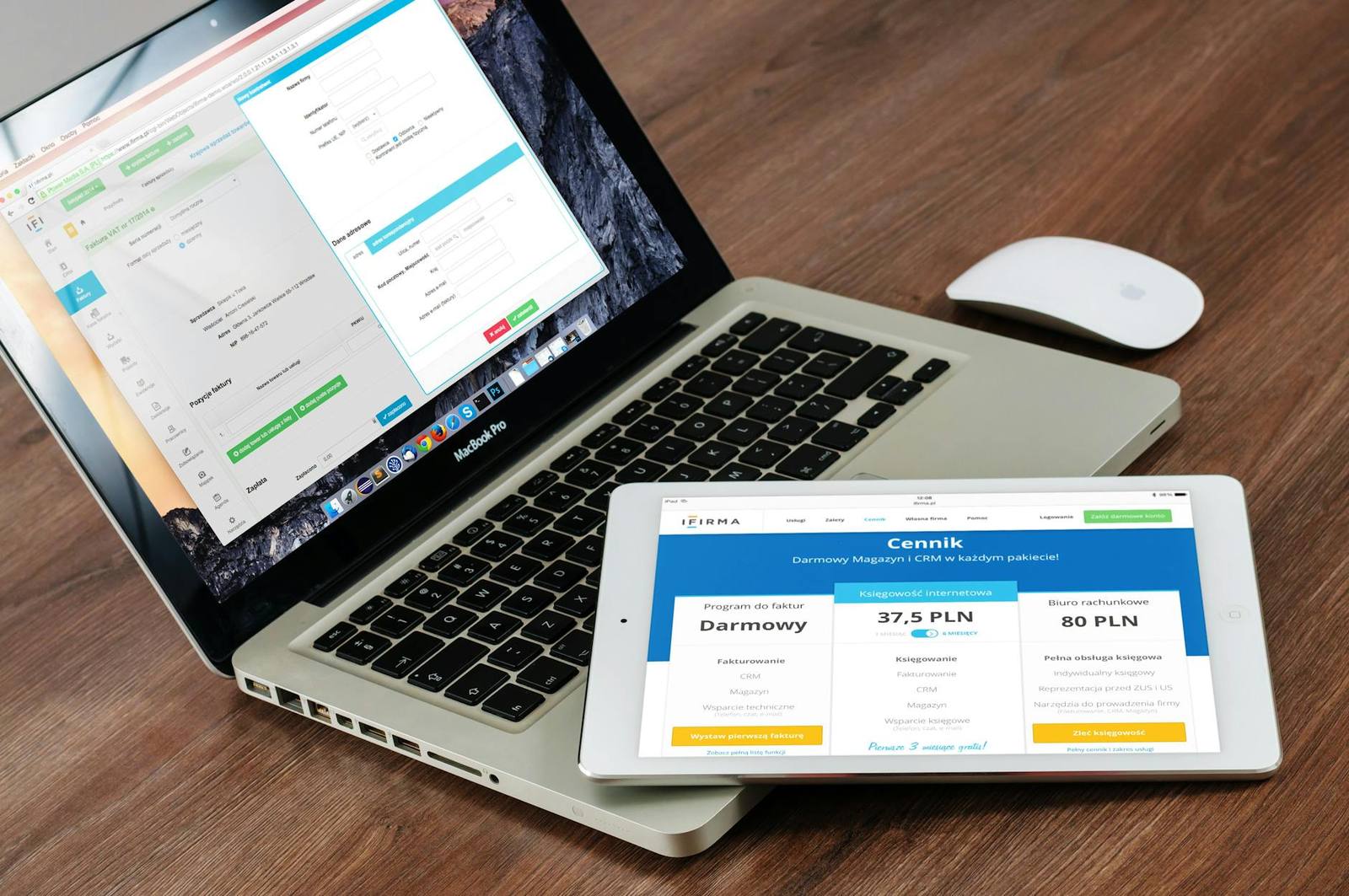
针对WPS在Windows、macOS及移动端高频出现的兼容性与同步难题,本文通过对比分析不同系统下的底层逻辑差异,深度拆解文档乱码、云同步冲突及宏插件失效等WPS常见问题。无论您是处理复杂的Excel公式还是进行移动端PDF批注,这份实战手册都将为您提供精准的解决方案,助您打通全平台办公链路,提升多端协同效率。
在多设备协同办公成为常态的今天,WPS凭借全平台覆盖的优势成为千万用户的首选。然而,从Windows切换到macOS,或是从PC端转战平板端时,字体错位、同步延迟等技术性障碍往往成为效率杀手。本文将跳出常规的功能介绍,从底层逻辑出发,为您复盘那些最棘手的WPS常见问题及其应对策略。
跨系统排版错位:字体映射与编码差异的博弈
在处理“WPS常见问题”时,Windows用户转macOS最常遇到文档格式“跑飞”。这并非软件BUG,而是系统字体库调用差异。Windows默认使用GBK编码,而macOS基于Unix,若文档包含宋体、黑体等系统内置字体,跨平台打开时常因路径映射失败导致行间距突变。实战排查中,建议在WPS设置中开启“文档内嵌字体”功能。对于2024版WPS,用户可在“文件-选项-保存”中勾选“仅嵌入文档中使用的字符”,这样能有效减小文件体积,同时确保在iOS或Android端预览时,排版与PC端保持像素级一致。
云文档同步冲突:多端编辑下的数据覆盖风险
移动办公场景下,用户常在手机端修改后再回到电脑端,发现内容未更新或出现“冲突副本”。这是由于WPS云文档的“增量同步”机制在弱网环境下可能产生版本断层。针对此类WPS常见问题,排查细节在于检查“本地缓存路径”。若在Windows端遇到同步转圈,可尝试清理 `%AppData%\Kingsoft\WPS Cloud Files` 目录下的临时数据。对比分析发现,Android端WPS在V17.0版本后强化了断点续传,但若双端同时在线编辑同一单元格,系统会优先保留最后一次服务器响应的快照。建议养成“编辑前先刷新,编辑后看状态”的习惯。

宏插件与VBA兼容性:JS脚本的替代方案分析
许多从Office转战WPS的企业用户会遇到“宏无法运行”的问题。WPS个人版默认不包含VBA环境,需额外安装VBA支持库。但在跨平台趋势下,WPS正力推基于JavaScript的“WPS宏”。对比分析显示,JS宏在macOS和Linux端的执行效率比传统VBA高出约15%,且无需安装插件。若您的.xlsm文件在WPS中报错,请检查代码是否包含Windows API调用,这类底层调用在非Windows系统下必然失效。2023年后发布的WPS版本已全面优化JS API接口,建议开发者逐步将遗留的VBA逻辑迁移至WPS JS宏,以实现真正的跨平台自动化。
移动端性能瓶颈:大文件PDF与高清导出的优化
在iOS与Android端,WPS常被作为PDF阅读与批注的首选。用户反馈最多的WPS常见问题是“大文件闪退”或“导出长图模糊”。这通常与设备内存分配策略有关。实战中,当处理超过100MB的PDF时,建议关闭后台其他占用高的App。针对长图导出,WPS提供了“高清(300DPI)”与“标准”两种参数,移动端默认可能为节省流量选择标准模式,导致文字发虚。此外,若遇到PDF无法签名,需确认文件是否被设置了“所有权保护”权限。通过对比发现,iPad Pro上的WPS在配合Apple Pencil时,其压感延迟已优化至20ms以内,足以应对专业级的文档批注需求。
常见问题
为什么我的WPS在Mac上无法识别外接显示器的Retina缩放?
这是由于WPS旧版本对macOS的高分屏渲染逻辑未完全适配。请升级至最新稳定版,并在“系统设置-显示器”中尝试切换缩放比例,或在WPS偏好设置中开启“硬件加速”以优化UI清晰度。
手机端编辑的文档,电脑端找不到历史版本怎么办?
请确认是否开启了“自动上云”。在WPS移动端,点击“我-设置-文档云同步”,确保开关处于开启状态。若已开启,可通过电脑端WPS左侧栏的“云文档-回收站-历史版本”进行回溯,通常系统会保留最近30天的修改记录。
WPS表格公式在Excel中打开显示#NAME?错误?
这种情况多发于使用了WPS特有的函数(如CONCAT或TEXTJOIN的旧版实现)。建议在编写公式时,优先使用符合OpenXML标准的通用函数,或在导出时选择“兼容模式检查”,系统会自动标注出可能导致跨软件失效的特定语法。
总结
立即前往WPS官网下载最新全平台安装包,或访问帮助中心获取更多关于跨系统协同的进阶技巧。
相关阅读:WPS常见问题使用技巧,WPS cross platform 视角功能深度解析 2026:重塑多端协作的视觉一致性