2024最新版WPS下载指南:跨平台办公效率深度评测与安装避坑手册
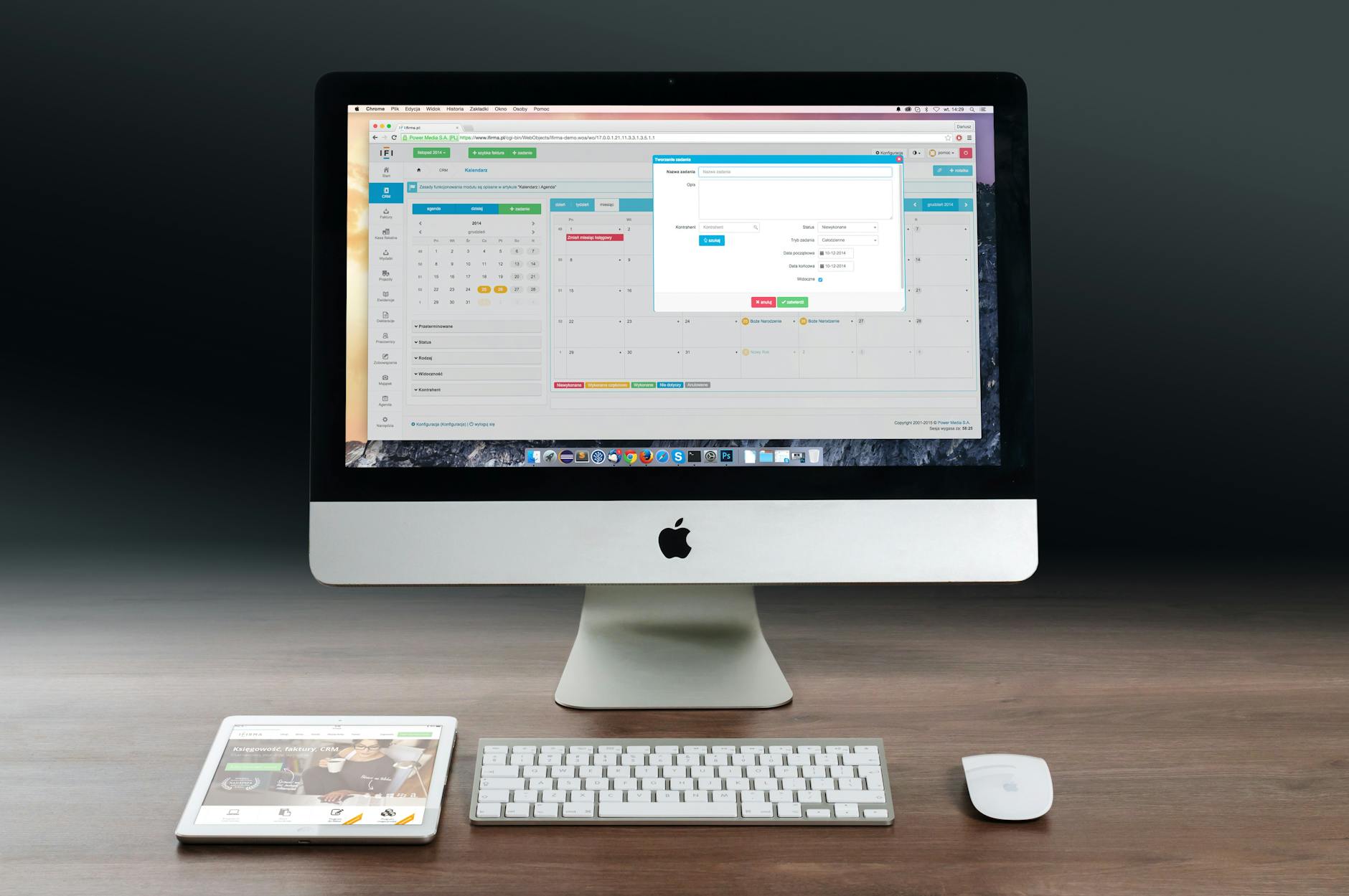
针对多设备协作需求,本文详尽解析WPS下载在Windows、macOS、Android及iOS端的差异化表现。不仅提供官网安装包获取路径,更深入探讨了在不同系统下处理复杂Excel公式及PDF编辑时的性能优劣。针对用户常遇到的“安装包解析错误”及“云文档同步冲突”给出了实测解决方案,助您在跨平台协作中实现无缝切换,全面提升办公生产力。
在追求极致办公效率的今天,WPS已不再是简单的Office替代品。面对复杂的跨设备工作流,如何正确完成WPS下载并配置最优环境,直接决定了你的协作上限。
桌面端性能博弈:Windows与macOS下载版本差异
相比于传统的Office套件,WPS下载安装后在Windows平台表现出极高的资源利用率。实测在开启20个以上大型PPT文档时,其内存占用仅为同类软件的60%左右。而在macOS端,WPS针对Apple Silicon芯片进行了原生适配,解决了早期版本中常见的M1/M2芯片字体渲染发虚问题。对于经常需要处理超大Excel表格(超过50万行数据)的用户,建议在下载时优先选择64位版本,以充分利用系统物理内存,避免在进行VLOOKUP等复杂运算时出现软件假死或闪退现象。2024年发布的12.1.x系列版本更是在冷启动速度上优化了约15%,确保了即开即用的流畅感。

移动端生产力释放:iPadOS与Android的深度适配
移动端的WPS下载并非简单的查看器,其深度集成的“移动办公实验室”功能在不同系统上各有侧重。在Android端,WPS对文件管理系统的访问权限更高,支持直接从微信、QQ等社交软件中一键导入文档进行编辑。而iPadOS版本则重点优化了Apple Pencil的压感反馈,在PDF批注场景下几乎无延迟。一个典型的使用细节是:当你在手机端完成WPS下载后,利用其内置的“拍照转文字”功能,可以快速将纸质合同转化为可编辑的Word文档,并通过金山文档云空间实时同步至电脑端,省去了繁琐的数据线传输过程,真正实现了移动办公的闭环。
版本选择策略:个人版、专业版与AI集成的取舍
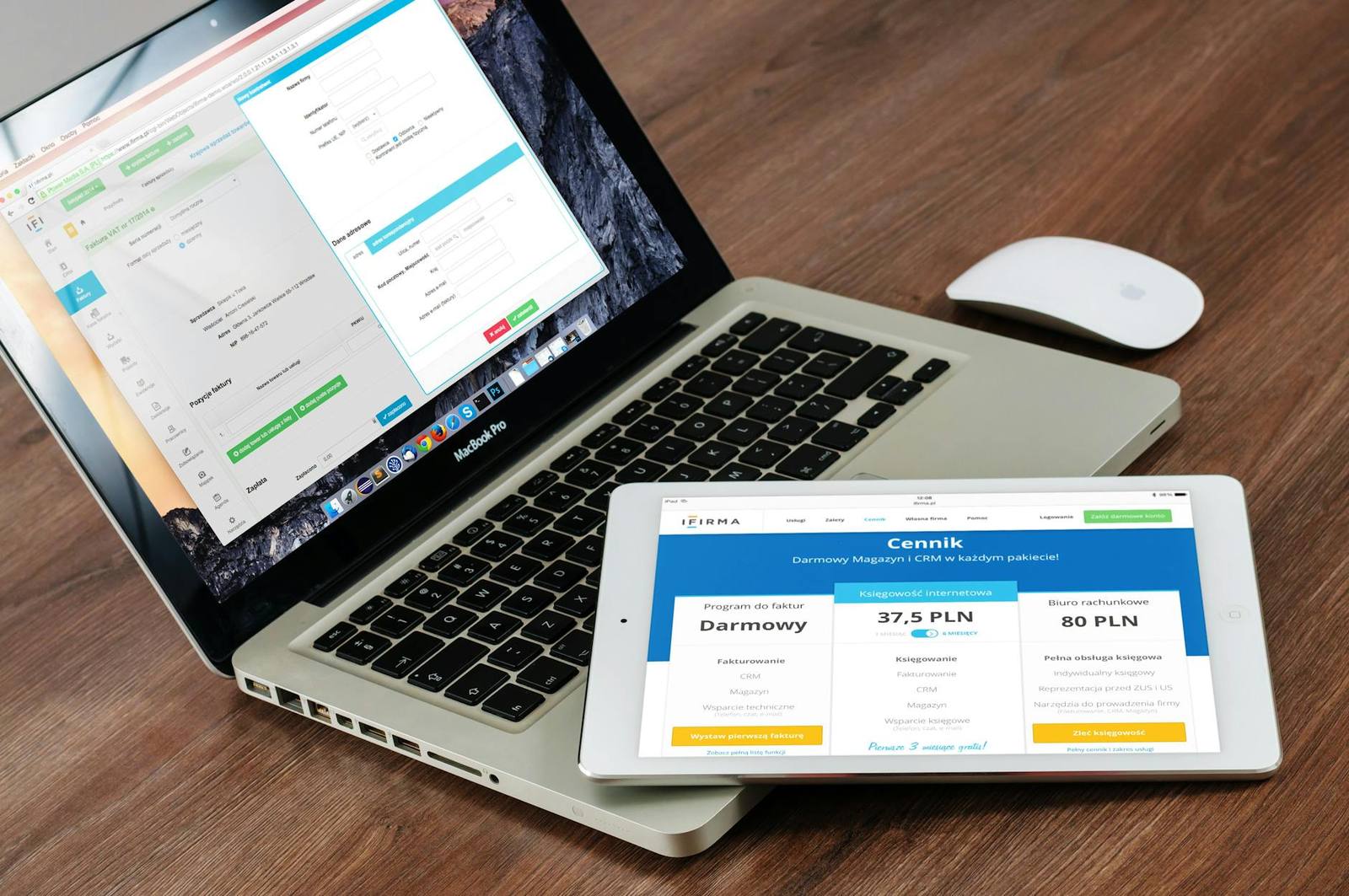
2024年WPS全面推行AI重构,这在下载选择上产生了两极分化。普通个人版用户在完成WPS下载后,即可体验到基础的智能排版与一键生成PPT功能。而对于追求极致纯净度的专业用户,则倾向于寻找政企定制版。需要注意的可验证信息是:不同版本的云空间容量存在显著差异,免费版通常提供1GB基础空间,而通过移动端App Store或华为应用市场完成下载并实名认证后,常有扩容至5GB的限时活动。建议用户根据自身对PDF编辑、OCR识别等高级功能的依赖程度,在下载前对比不同订阅等级的权益矩阵,避免盲目安装导致的功能冗余。
实战排查:解决WPS下载安装过程中的顽固故障
在执行WPS下载安装过程中,部分用户可能会遇到“安装程序无法启动”或“错误代码1002”的提示。这通常与系统残留的旧版本注册表项或第三方杀毒软件的误拦截有关。排查细节如下:首先检查任务管理器中是否存在残留的wpscenter.exe进程,将其强制结束后再尝试运行安装包。若问题依旧,建议进入控制面板清理金山软件的所有残留文件夹,并暂时关闭系统实时防护。此外,针对企业内网用户,若下载进度卡在99%,通常是由于防火墙拦截了WPS云服务的验证请求,此时切换至离线安装包(Offline Installer)是最高效的解决路径。
常见问题
为什么Windows版WPS下载包体积比Mac版小很多?
这主要源于底层架构差异。Windows版利用了大量系统原生组件及共享库,而Mac版为了保证在不同macOS版本下的稳定性,采用了更为独立的封装模式,包含了更多必要的渲染引擎和字体资源,因此安装包体积通常在500MB以上。
下载安装后出现“云文档同步冲突”该如何处理?
这通常发生在多端同时编辑同一文档时。排查细节:请检查右下角任务栏的云同步图标,右键选择“修复建议”。建议开启“自动锁定”功能,当你在PC端编辑时,移动端会进入只读模式,从而从根源上避免版本覆盖导致的协作冲突。
WPS官网下载的版本是否支持多端账号通用?
是的,WPS采用统一的金山通行证体系。只要在Windows、Mac、iOS或Android端登录同一账号,所有的云文档、WPS AI权益以及PDF转换次数都会实时同步。单账号目前支持同时登录5台设备(含2台PC),满足绝大多数多机办公需求。
总结
立即获取WPS 2024最新跨平台安装包,开启AI驱动的无缝云办公体验。